Zákaznická podpora:

Jak nainstalovat a nastavit cloudové úložiště MůjDisk na Androidu
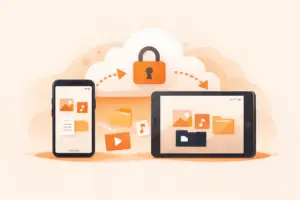
Pokud chcete mít soubory z cloudového úložiště MůjDisk vždy po ruce v telefonu nebo tabletu s Androidem, nejjednodušší cesta je použít oficiální aplikaci ownCloud pro Android. Ta je určená pro přístup k ownCloud serverům: umí procházet soubory, nahrávat je, sdílet a (volitelně) automaticky nahrávat fotky a videa.
Níže je návod krok za krokem jak aplikaci nainstalovat do vašeho telefonu.
Než začnete (1 minuta)
Připravte si:
- přihlašovací údaje do cloudového úložiště MůjDisk (jméno/e-mail + heslo),
- adresu serveru (URL) –
disk.mujdisk.cloud
1) Instalace aplikace z Google Play
- Otevřete Obchod Google Play.
- Do vyhledávání napište ownCloud.
- Vyberte aplikaci ownCloud (oficiální) a klepněte na Instalovat.
2) První přihlášení do MůjDisk
- Spusťte aplikaci ownCloud.
- Zvolte Přidat účet.
- Do pole URL servere zadejte adresu cloudu MůjDisk – disk.mujdisk.cloud
- Zadejte uživatelské jméno a heslo a potvrďte.
Když máte dvoufázové ověření (2FA)
Pokud jste si na svém účtu MůjDisk aktivovali dvoufázové ověření, což doporučujeme, vygenerujete si v nastavení cloudu MůjDisk ve webovém rozhraní heslo aplikace a do mobilu pak zadáte tohle speciální heslo místo běžného.
3) Základní práce se soubory
V aplikaci obvykle najdete:
- Soubory – procházení složek jako v Průzkumníkovi,
- Nahrát – přidání fotek, dokumentů nebo videí z telefonu do cloudu,
- Sdílení – vytvoření odkazu na soubor/složku
Praktický tip: Udělejte si v cloudu složku třeba „Doklady“, „Fotky“, „Práce“ – a budete mít rychle pořádek.
4) Automatické nahrávání fotek a videí
Chcete, aby se fotky z telefonu samy zálohovaly do cloudu? ownCloud aplikace to umí – obvykle v nastavení funkce „Nahrávání z kamery“.
Co je dobré vědět:
- Android někdy omezuje aplikace na pozadí, takže nahrávání nemusí proběhnout „okamžitě“ po vyfocení – často se spustí až později (např. při nabíjení nebo na Wi-Fi).
- Doporučení: nastavte nahrávání jen přes Wi-Fi, ať si nevyčerpáte mobilní data.
5) Offline soubory (když jedete bez internetu)
U důležitých dokumentů (jízdenky, smlouvy, prezentace):
- Otevřete soubor (nebo menu u souboru).
- Zvolte Dostupné offline.
Tím se uloží do zařízení a půjde otevřít i bez signálu.
6) Zabezpečení aplikace
Aplikace ownCloud nabízí vlastní zamykání aplikace (např. PIN, vzor a otisk prstu).
Důležitý detail: otisk prstu obvykle vyžaduje nejdřív zapnout vzor (pattern lock) jako zálohu.
7) Nejčastější potíže a rychlé řešení
- „Nejde se přihlásit“ → zkontrolujte URL (překlep je nejčastější problém), případně zkuste otevřít URL v prohlížeči.
- „Fotky se nenahrávají“ → ověřte Wi-Fi, povolení aplikace (úložiště/fotky), a počítejte s tím, že Android může upload pouštět se zpožděním.
- „Chci otevřít soubor z jiné aplikace“ → ownCloud má integrace do Androidu, aby šly soubory vybírat i z jiných aplikací (jako poskytovatel dokumentů).
