Zákaznická podpora:

Jak nainstalovat a nastavit automatické zálohování a synchronizaci s cloudem MůjDisk ve Windows
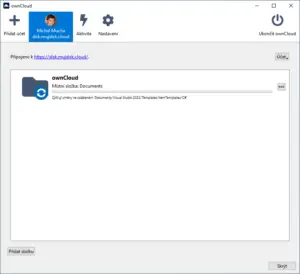
Cloudové úložiště MůjDisk umí automatickou synchronizaci mezi zařízeními (Windows, macOS, Linux, mobil i web). V praxi to znamená, že si do Windows nainstalujete aplikaci (desktopového klienta) a vyberete složku, která se bude průběžně „zrcadlit“ mezi počítačem a cloudem MůjDisk.
Níže je jednoduchý návod pro běžné uživatele PC.
Než začnete (2 minuty přípravy)
Připravte si:
- přihlašovací údaje do cloudového úložiště MůjDisk (uživatelské jméno/e-mail a heslo),
- stabilní připojení k internetu,
- volné místo na disku podle toho, kolik dat chcete synchronizovat.
Důležité: synchronizace není jednosměrná záloha. Když soubor smažete v synchronizované složce na PC, typicky se smaže i v cloudu (a naopak). Proto doporučuji synchronizovat jednu vyhrazenou složku (např. „Dokumenty“) a ne celý disk.
1) Stažení klienta pro Windows
- Otevřete přihlašovací stránku MůjDisk (disk.mujdisk.cloud).
- Na téže stránce najděte sekci „Ke stažení“ a klikněte na „Klient pro Windows“.
Tip: Pokud máte pochybnosti, stahujte klienta vždy z oficiálních stránek MůjDisk (ne z náhodných webů).
2) Instalace aplikace ve Windows
- Otevřete stažený soubor .msi (dvojklikem).
- Pokud se zobrazí dotaz Řízení uživatelských účtů (UAC), potvrďte Ano.
- Proklikejte instalátor. V posledním kroku instalátoru zaškrtněte volbu „Launch ownCloud after finish“.
(typicky 4 kroky: „Další“ → „Další“ → „Nainstalovat“ → „Dokončit“).
Poznámka: Klient může po instalaci chtít restart, aby se správně načetlo rozšíření Průzkumníka. Když vás Windows vyzve k restartu, je bezpečné ho udělat.
3) První spuštění a připojení k MůjDisk (průvodce)
Po instalaci se otevře průvodce připojením. Ten vás provede krok za krokem. Pokud by se nespustil automaticky, otevřete hlavní nabídku Start ve Windows a spusťte aplikaci ownCloud:
- Zadejte adresu serveru (URL) – průvodce nejdřív chce URL vašeho serveru MůjDisk.
- disk.mujdisk.cloud
- Klikněte na tlačítko „Další„.
- Na další obrazovce zadejte vaše uživatelské jméno a heslo.
- Klikněte na tlačítko „Další„.
- Poté zaškrtněte volbu „Pokročilé nastavené v levém dolním rohu. Dostanete se na volbu, co synchronizovat a kam se má složka uložit ve Windows. Klient standardně nabízí lokální složku (např. „ownCloud“ ve vašem uživatelském profilu) a umožní:
- synchronizovat všechno, nebo
- vybrat jen některé složky.
- Vyberte volbu „Stáhnout vše„, pokud chcete mít všechny dokumenty uložené na cloudu i v počítači.
- Pomocí tlačítka s třemi tečkami vyberte lokální složku pro stahování. Nejlépe zvolte vaši složku Dokumenty. Tím zajistíte, že všechny soubory ve složce Dokumenty budou zálohované na MůjDisk.
- Dokončete volbu a klikněte na „Dokončit“ – klient se připojí a začne synchronizovat.
4) Doporučené nastavení pro běžné uživatele (aby to „prostě fungovalo“)
Vyhraďte si jednu složku pro synchronizaci
Nejjednodušší je využít složku Dokumenty.
A tu nastavit jako lokální synchronizační složku. Výhoda: máte jasno, co je „v cloudu“ a co je jen lokálně.
Zapněte spouštění po startu Windows
Tato volba by měla být nastavená automaticky po instalaci, ale pokud by se stalo, že se klient nespouští automaticky při spuštění počítače, zkontrolujte nastavení:
- Pokud klient není spuštěný, otevřete hlavní nabídku Start ve Windows a spusťte aplikaci ownCloud.
- Klikněte na ikonu klienta u hodin (vpravo dole).

- Otevřete Nastavení a záložku Obecná nastavení.
- Zaškrtněte volbu „Zapnout při přihlášení“.
Jak poznáte, že se synchronizuje
Klient běží na pozadí a ovládá se přes ikonu v oznamovací oblasti (system tray).
- zelená fajfka obvykle znamená „vše je synchronizované“,

- modrá značí probíhající synchronizaci,

- šedá výpadek připojení,
- červená chyba (často špatné heslo nebo URL).

5) Časté situace a jak je řešit
A) „Objevila se mi kopie souboru s konfliktem“
Konflikt vznikne typicky tehdy, když se stejný soubor změní na více místech (např. na PC i na webu). Klient vytvoří „conflicted copy“. Doporučený postup: otevřít oba soubory, porovnat změny, sloučit je do jedné správné verze a konfliktní kopii smazat.
B) „Nechci, aby mi cloud zaplnil disk“
Můžete:
- synchronizovat jen vybrané složky (selektivní synchronizace),
- nebo využít virtuální soubory (VFS) – soubory uvidíte v Průzkumníkovi, ale stáhnou se až při otevření (šetří místo).
C) „První synchronizace trvá dlouho“
To je normální – hlavně pokud máte hodně fotek a videí. Nechte PC běžet, ideálně na stabilním Wi-Fi/ethernetu.
Pokud si s něčím nevíte rady, s důvěrou se prosím obraťte na naše konzultanty na e-mailu podpora@mongu.cz nebo na telefonu 587 408 022
